Termine
Link zu den Einstellungen
Übersicht
Termine sind das Herzstück Ihres Kalenders. Online gebuchte Termine werden automatisch Ihrem Kalender hinzugefügt. Termine können sich nicht überschneiden, daher können Kunden nur dann Termine bei Ihnen buchen, wenn Sie zu der gewünschten Zeit noch keinen Termin eingetragen haben.
Termin anlegen

Um einen Termin in Ihrem Kalender anzulegen, klicken Sie einfach auf die gewünschte Startzeit im Kalender und wählen anschließend "Neuer Termin". Im sich daraufhin öffnenden Dialog geben Sie die Termindetails ein und klicken anschließend auf Speichern rechts unten.
INFO
Wenn bei Ihrem ausgewählten Kunden eine E-Mail-Adresse hinterlegt ist und Sie die entsprechenden E-Mail-Einstellungen aktiviert haben, dann wird Ihr Kunde automatisch über die Terminbuchung per E-Mail benachrichtigt.
Zusatzinfo: Der Termin muss hierfür allerdings in der Zukunft liegen.
Termineigenschaften
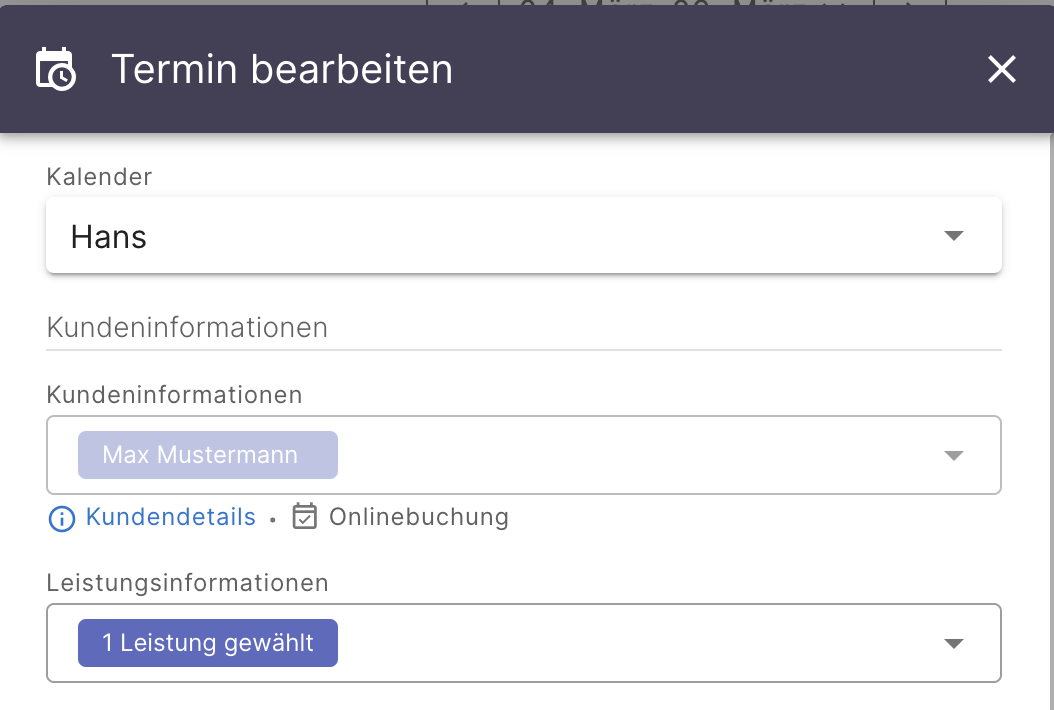
- Kalender: Als erstes legen Sie fest, für welchen Mitarbeiter dieser Termin angelegt werden soll.
- Kundeninformation: Hier können Sie den Kunden aus der Kundenverwaltung auswählen. Wenn Ihr Kunde noch nicht in der Verwaltung existiert, können Sie einfach auf "+ Neuen Kunden anlegen" klicken und den Kunden hinzufügen.
- Leistungsinformation: Hier wählen Sie alle Dienstleistungen aus, die der Kunde am Termin erhalten soll. Die Dauer des Termines wird entsprechend automatisch angepasst.
- Start- und Endzeit: Hier können Sie die Start- und Endzeit manuell nochmal anpassen. Die Endzeit sollte aber schon automatisch anhand der gewählten Dienstleistungen berechnet worden sein.
- Zusätzliche Informationen: Hier können Sie zusätzliche Informationen zum Termin hinterlegen. Bucht ein Kunde Online, dann erscheinen hier zusätzliche Informationen, die der Kunde während der Buchung angegeben hat. Ihr Kunde sieht die Informationen, die Sie hier hinterlegen jedoch nicht.
Termin bearbeiten
INFO
Wenn bei Ihrem ausgewählten Kunden eine E-Mail-Adresse hinterlegt ist und Sie die entsprechenden E-Mail-Einstellungen aktiviert haben, dann wird Ihr Kunde automatisch über die Terminaktualisierung per E-Mail benachrichtigt.
Um einen Termin zu bearbeiten klicken Sie einfach auf den entsprechenden Termin im Kalender. Anschließend öffnet sich der Editier-Dialog und Sie können die gewünschten Anpassungen vornehmen. Die Einstellmöglichkeiten gleichen den Termineigenschaften.
HINWEIS
Wenn Sie den Kunden vom Termin entfernen erhält dieser automatisch eine Stornierungsemail, sofern Sie die entsprechende E-Mail-Benachrichtigung in den Einstellungen aktiviert haben und für Ihren Kunden eine E-Mail-Adresse hinterlegt ist.
Gleiches gilt, wenn Sie einen neuen Kunden in einen existierenden Termin eintragen, dadurch erhält der neue Kunde eine Terminbestätigung per E-Mail.
Termin löschen
INFO
Wenn bei Ihrem ausgewählten Kunden eine E-Mail-Adresse hinterlegt ist und Sie die entsprechenden E-Mail-Einstellungen aktiviert haben, dann wird Ihr Kunde automatisch über die Terminstornierung per E-Mail benachrichtigt.
Um einen Termin zu stornieren, wählen Sie den Termin in Ihrem Kalender aus und klicken im Dialog auf den "Stornieren"-Button links unten. Bestätigen Sie die erneute Abfrage anschließend.
Wie erkenne ich Online-Termine?
Online gebuchte Termine werden durch ein kleines Kalender-Icon hinter dem Namen des Kunden gekennzeichnet.

Des Weiteren befindet sich unterhalb des Kunden-Feldes ein weiterer Hinweis und der Kunde lässt sich bei einer Online-Buchung nicht austauschen.